

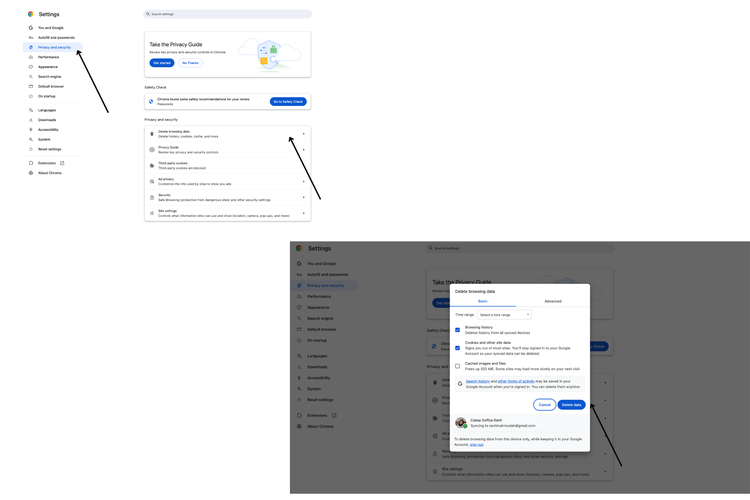
JABEJABE.CO – My Activitymerupakan layanan yang disediakan oleh Google untuk mencatat seluruh riwayat aktivitas pengguna yang masuk dengan akun Google, termasuk riwayat pencarian di Chrome, pencarian di Google, video YouTube yang dilihat, serta kegiatan di aplikasi Google lainnya.
Fitur ini membantu pengguna untuk melihat kembali riwayat kegiatan mereka, menghapus informasi tertentu, atau mengatur pengaturan privasi agar lebih terlindungi.
Mengapa My Activity Penting?
-
Memantau riwayat browsing:Bermanfaat untuk mengingat kembali situs atau data yang pernah dikunjungi.
-
Keamanan akun:Dapat mengenali aktivitas masuk yang mencurigakan.
-
Mengontrol privasi:Memberikan kebebasan untuk menghapus data atau menonaktifkan pelacakan.
Cara Menampilkan Riwayat Aktivitas Saya di Chrome
Terdapat dua metode utama untuk mengakses My Activity melalui Chrome, baik di komputer/laptop maupun ponsel.
1. Melalui Menu Sejarah Chrome
-
Buka Google Chrome.
-
Klik ikon tiga titik vertikal (⋮) di kanan atas.
-
Pilih History > History lagi.
-
Di sini kamu dapat melihat daftar website yang pernah dikunjungi.
Catatan:Sejarah ini hanya menampilkan informasi dari perangkat yang sedang digunakan, kecuali jika kamu melakukan sinkronisasi Chrome dengan akun Google.
2. Melalui Situs Google My Activity
-
Ketik myactivity.google.com di kolom alamat Chrome.
-
Masuk dengan akun Google yang terkait dengan Chrome.
-
Pilih filter untuk melihat Web & App Activity, YouTube History, atau Location History.
-
Gunakan kolom pencarian pada My Activity untuk menemukan riwayat yang spesifik.
Cara Menghapus Riwayat Aktivitas di My Activity
Jika ingin menjaga kerahasiaan data atau menghapus informasi lama, ikuti langkah-langkah berikut:
-
Masuk ke myactivity.google.com.
-
Login dengan akun Google.
-
Klik Delete (Hapus) di menu kiri.
-
Pilih rentang waktu: Last hour, Last day, All time, atau Custom range.
-
Konfirmasi penghapusan.
Mengatur Privasi di Chrome
Selain menghapus informasi, kamu juga dapat menyetel agar Google tidak menyimpan kegiatan tertentu:
-
Buka myactivity.google.com.
-
Klik Data & privacy.
-
Nonaktifkan Web & App Activity, Location History, atau YouTube History sesuai kebutuhan.
-
Aktifkan fitur Auto-deleteagar riwayat otomatis dihapus setelah 3, 18, atau 36 bulan.
Tips Mengamankan Privasi di Chrome
-
Gunakan Mode Incognitosaat berselancar agar riwayat tidak tersimpan.
-
Secara teratur cek My Activity untuk memastikan tidak ada aktivitas yang mencurigakan.
-
Jangan masuk ke akun Google pada perangkat yang digunakan bersama atau milik orang lain.
-
Gunakan password yang kuat dan aktifkan fitur tersebut2-Step Verification.
Fitur My Activity di Chromemerupakan alat yang sangat penting dalam mengawasi, menghapus, serta mengelola privasi riwayat aktivitas di internet. Dengan memahami hal ini, pengguna dapat lebih mengendalikan informasi pribadi mereka dan menjaga keamanan akun Google.
Baik untuk keperluan penyimpanan riwayat penjelajahan atau perlindungan privasi, My Activity memudahkan pengelolaan jejak digital.


